


En esta guía encontrarás los detalles sobre la activación de Verifactu, así como otros cambios relevantes que debes tener en cuenta en tu facturación.
Además, te recomendamos consultar nuestro webinar, donde encontrarás una explicación más completa y práctica.
SISTEMA VERIFACTU
📢 ¡Recuerda!
Verifactu ya está disponible en tu Suasor y cuenta con la declaración responsable correspondiente.
Lo puedes activar cuando quieras, pero ten en cuenta que si habilitas ahora el sistema Verifactu (envío inmediato a AEAT), deberás usarlo obligatoriamente hasta el 31/12/2026 y no podrás cambiarlo.
Las facturas se enviarán a un entorno real, no es de pruebas.
📅 Fechas límite obligatorias
Debes tenerlo activado antes de estas fechas:
Desde el 1 de enero de 2027, obligatorio para sociedades y personas jurídicas.
Desde el 1 de julio del mismo año, para autónomos, pymes y otros contribuyentes.
⚠️Importante: aclaraciones
¿Se puede cambiar de modalidad en el momento que se quiera, de VERIFACTU a NO Verifactu o viceversa?
De NO VERIFACTU A VERIFACTU: Sí, podéis hacer el cambio cuando queráis.
De VERIFACTU a NO VERIFACTU: No, siempre tendréis que esperar a 31/12.
¿A partir de las fechas obligatorias debes tener activado ya alguno de los dos modos?
Sí, porque a partir de las fechas obligatorias de 2027, Suasor comprobará que tengas configurado alguno de los modos y si no, no te permitirá facturar.
¿Qué pasa si configuras el código SIF ahora con fecha de inicio anterior a las obligatorias de 2027?
El sistema activará las comunicaciones en un entorno real, según la modalidad que hayas seleccionado:
- Si has elegido VERIFACTU, las comunicaciones se enviarán de forma inmediata a partir de la fecha configurada.
- Si optas por NO VERIFACTU, se generarán registros en la lista de eventos LAF, también desde la fecha indicada
¿Cómo se configura el SIF y el tipo de envío en la Sección de facturación?
Estos serán los pasos que deberás seguir y que se acompañan con imágenes y detalles en los videos formativos:
PASO 1: Configura un SIF para cada NIF
Esta configuración se encuentra en el punto de menú Control de Fraude. Pon en el buscador de Suasor: Control de fraude o accede desde la ruta Administración/Registro de Movimientos/Control de fraude y pulsa en Configuración SIF.
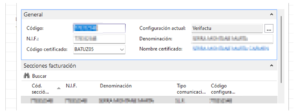
Para configurar el SIF, que posteriormente se asociará con la sección de facturación, se deben seguir estos pasos:
- Creación de la configuración:
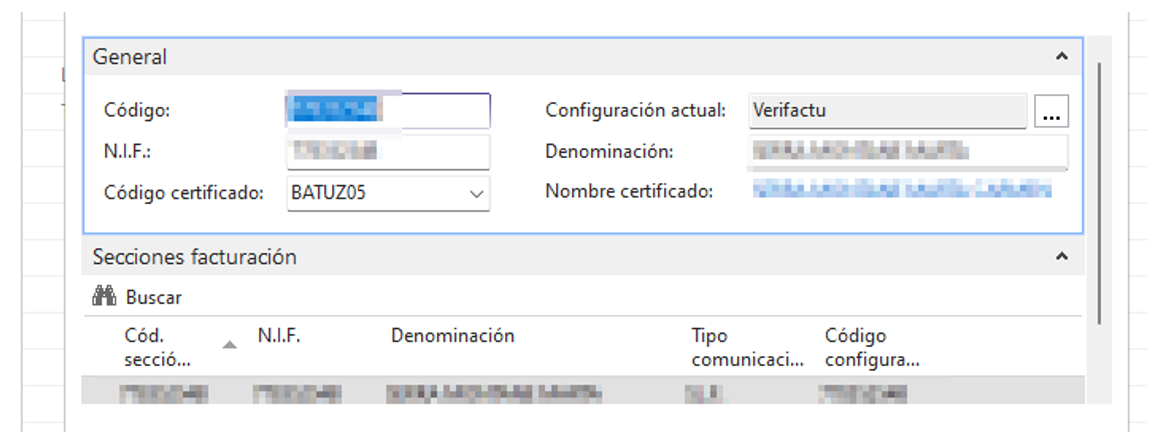
- Crea un código para la empresa o entidad, utiliza preferiblemente su NIF
- Deberás configurar el SIF (Sistema Informático de facturación) de forma individual para cada NIF
- Vincúlalo al certificado digital certificado que quieras que realice el envío.
- Asócialo a la sección de facturación:
- En la ventana de Secciones de facturación, se mostrarán todas las secciones que están vinculadas al NIF configurado en el SIF.
 Ver imagen
- En la ventana de Secciones de facturación, se mostrarán todas las secciones que están vinculadas al NIF configurado en el SIF.
- Finalización de la configuración:
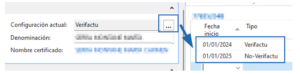
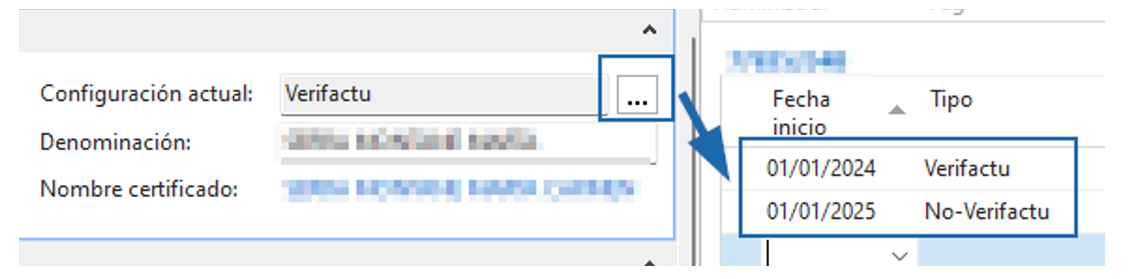
- Para completar la configuración, es necesario acceder al apartado de “Configuración actual”, para identificar el tipo de comunicación Verifactu / No-Verifactu.
 Ver imagen
Accede a la píldora formativa para ver los detalles: PASO A PASO PARA CONFIGURAR Y ASOCIAR EL SIF
PASO 2: Escoger el tipo de envío para cada sección de facturación
Se ha añadido “S.I.F.” en “Tipo comunicación” para indicar que las facturas realizadas se comunicarán a través del sistema Verifactu/ No verifactu.
Al seleccionar “Tipo comunicación” “S.I.F.” si existe una configuración S.I.F. con el mismo N.I.F. que la sección de facturación, lo seleccionará automáticamente.
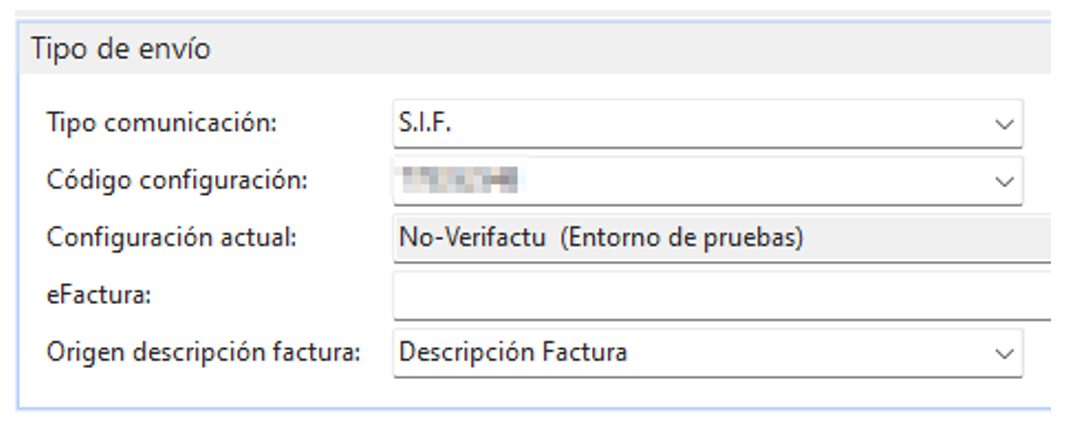
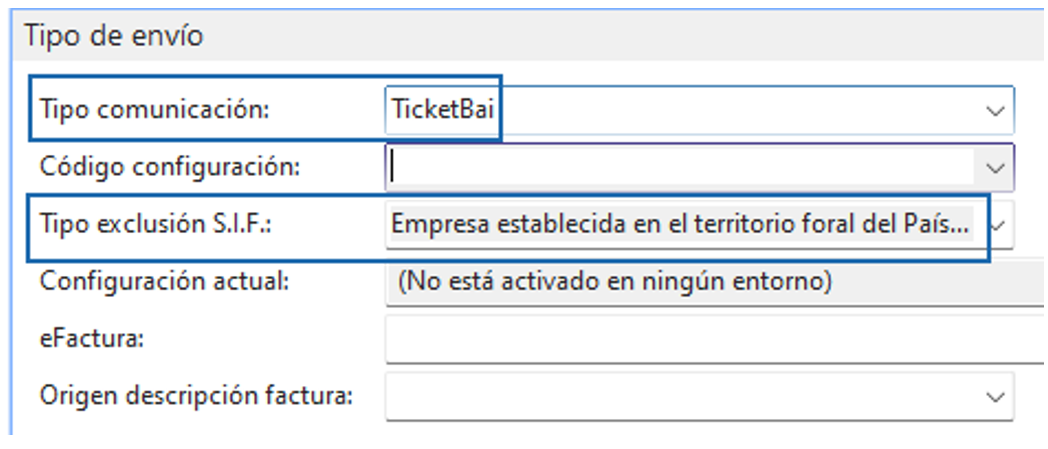
Para “Tipo de comunicación” “TicketBai”, hay que seleccionar una configuración de licencia ticketbai de las disponibles. Al seleccionar TicketBai, se configura automáticamente el tipo de exclusión S.I.F. a Empresa establecerá en el territorio foral del País Vasco y sujeta a Ticketbai.
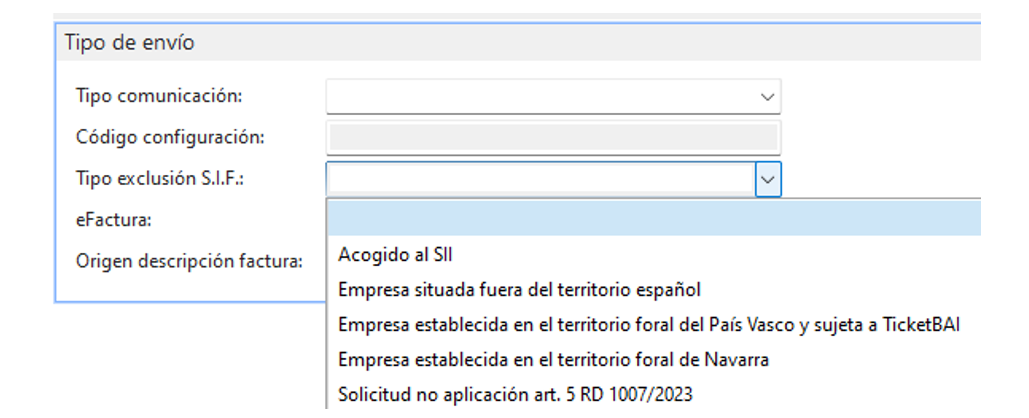
En caso que dejemos en blanco el “Tipo de comunicación”, deberemos indicar el “Tipo exclusión S.I.F.”:
Si se selecciona la opción de “Solicitud no aplicación art. 5 RD 1007/2023” se requiere informar el campo Identificación del acuerdo (resolución): 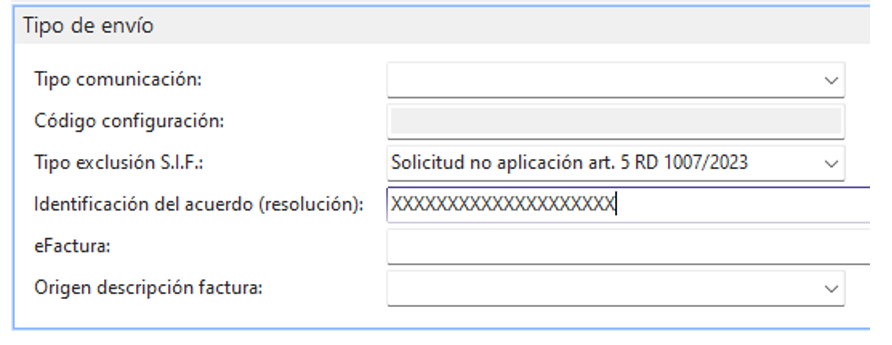 Ver imagen
Recuerda: La aplicación de Suasor no vincula automáticamente el SIF con el NIF. Debe hacerlo el usuario para cada NIF
¿Cómo sé que he configurado el sistema Verifactu en todas las secciones de facturación?
COMPROBACIÓN ESTADO ENVÍOS Y CORRECCIÓN REGISTROS INCORRECTOS
Si has configurado el tipo de envío VERIFACTU podrás comprobar el estado de las facturas enviadas y si tienes que hacer alguna corrección.
Esta configuración se encuentra en el punto de menú Control de Fraude. Pon en el buscador de Suasor: Registro de facturación o accede desde la ruta Administración/Registro de Movimientos/Control de fraude y pulsa en Registro de Facturación.
Estado envíos
Cuando se haya enviado la facturación nos aparecerán en Estado Pendiente.
Tras recibir la respuesta de la AEAT, pasarán a la columna correspondiente: Incorrectos, aceptados con errores, correctos
Los campos son navegables y si pulsamos encima veremos el detalle de cada uno.
Accede a la píldora formativa para ver los detalles: PASO A PASO PARA COMPROBAR EL ESTADO DE LOS ENVÍOS
Corrección envíos incorrectos
Si vemos que hay algún registro en la columna de incorrectos, haremos clic encima para navegar hasta el detalle.
Registros tipo cero: pueden ser, por ejemplo, el fallo de Internet, un error de conexión con la AEAT, el certificado, entre otros.
Registros que no sean tipo cero: como por ejemplo que el NIF informado es incorrecto, lo que se deberá hacer será una rectificativa una factura rectificativa.
Accede a la píldora formativa para ver los detalles de cómo debes corregirlos: PASO A PASO PARA CORREGIR LOS REGISTROS INCORRECTOS
✔️Modos de activación
Deberás escoger obligatoriamente uno de estos modos:
VERIFACTU: Comunicación inmediata a la AEAT. Tras registrar una factura se envía al momento a la Agencia y también se queda en el histórico.
En la factura aparece siempre un código QR con la frase “Factura Verificable en la sede electrónica de la AEAT”.
NO VERIFACTU: No hay comunicación a la AEAT. Tras registrar la factura, no se envía a la agencia y se queda en el registro de eventos. Si escoges esta opción, las facturas no llegan a la AEAT pero puede que la agencia te pida el histórico y entonces tendrás que enviárselo.
En la factura aparece siempre un código QR pero sin ninguna frase.
Comprobación estado de envíos
Si has configurado el tipo de envío VERIFACTU podrás comprobar el estado de las facturas enviadas y si tienes que hacer alguna corrección. Esta configuración se encuentra en el punto de menú Control de Fraude. Pon en el buscador de Suasor: Registro de facturación o accede desde la ruta Administración/Registro de Movimientos/Control de fraude y pulsa en Registro de Facturación.
ESTADO ENVÍOS
Cuando se haya enviado la facturación nos aparecerán en Estado Pendiente. Tras recibir la respuesta de la AEAT, pasarán a la columna correspondiente: Incorrectos, aceptados con errores, correctos. Los campos son navegables y si pulsamos encima veremos el detalle de cada uno.
Accede a la píldora formativa para ver los detalles de cómo debes corregirlos:
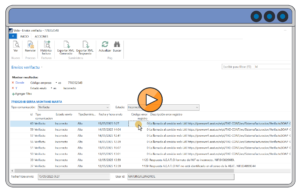
Corrección de envíos incorrectos
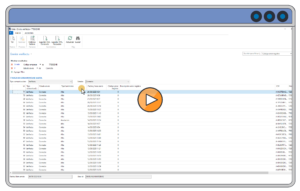
Si vemos que hay algún registro en la columna de incorrectos, haremos clic encima para navegar hasta el detalle.
Registros tipo cero: pueden ser, por ejemplo, el fallo de Internet, un error de conexión con la AEAT, el certificado, entre otros.
Registros que no sean tipo cero: como por ejemplo que el NIF informado es incorrecto, lo que se deberá hacer será anular la factura y crear una nueva con la información correcta.
Accede a la píldora formativa para ver los detalles de cómo debes corregirlos:
PASO A PASO PARA CORREGIR LOS REGISTROS INCORRECTOS
CAMBIOS EN FACTURACIÓN
Fecha Expedición y Fecha Operación
Para la facturación habrá dos campos de fecha: Fecha de expedición y Fecha de operación
Los antiguos campos “Fecha Registro” y “Fecha Factura” pasan a ser ahora “Fecha Expedición” en los diferentes apartados del módulo de facturación.
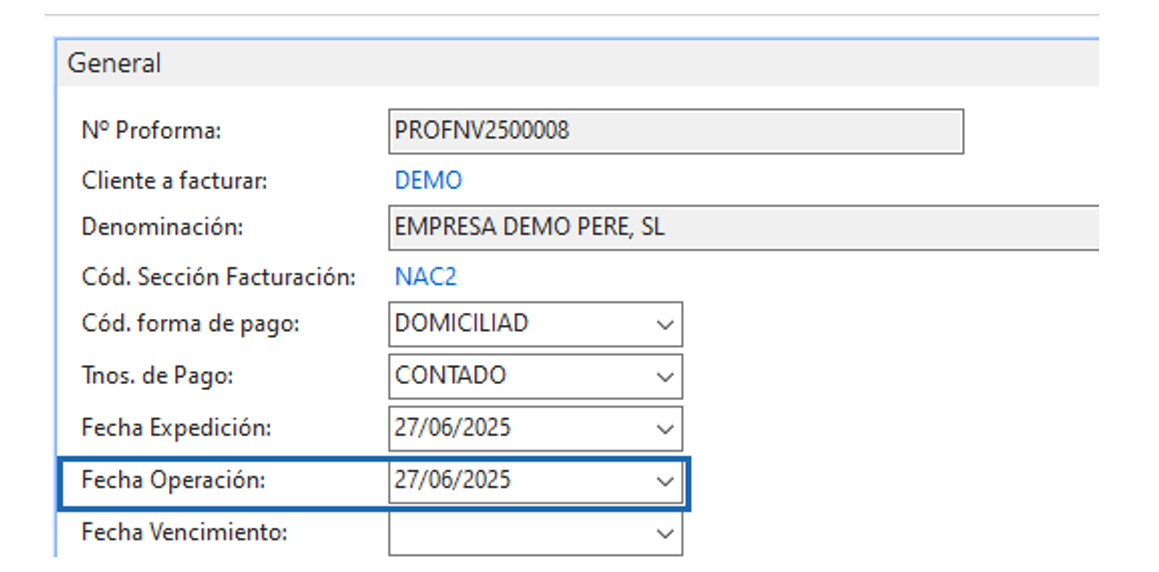
FECHA EXPEDICIÓN: La fecha de expedición es la fecha en que se expide la factura y se rellenará por defecto con la fecha del día en curso.
⚠️ IMPORTANTE:
Con el aplazamiento de Verifactu, aquellos clientes que estén acogidos voluntariamente, tendrán el campo fecha expedición bloqueada y no se podrá editar.
FECHA OPERACIÓN: El nuevo campo Fecha Operación es editable. Por defecto se rellena con la fecha del día en curso, pero podrás cambiarlo por la fecha que necesites y será obligatorio informarlo siempre.
⚠️ IMPORTANTE: Aclaraciones
Fecha de expedición:aquellos clientes que estén acogidos voluntariamente, tendrán el campo fecha expedición bloqueada y no será editable.
Fecha de operación: Campo que se rellena por defecto con la fecha del día en curso pero que es editable y puedes cambiar por la fecha en la que se produce el servicio. Es la fecha que se registra al contabilizar la factura.
Si tienes facturas personalizadas, el campo fecha operación no se muestra por defecto. Deberás contactar con nosotros para solicitar servicios de adaptación o comprueba antes si te encaja nuestra plantilla de Suasor y que sí que muestra esta fecha por defecto.
Ahora incluye muchas más opciones de parametrización y siempre está adaptada sin coste adicional o cualquier cambio derivado de novedades legales.
Redistribución de apartado de totales
Se redistribuye el apartado de totales en la Proforma con el objetivo de adecuarlas a los criterios establecidos por el Reglamento de Obligaciones de Facturación (Real Decreto 1619/2012).
Según esta normativa y las aclaraciones emitidas por la Agencia Tributaria, los suplidos y las retenciones no deben computarse dentro de la base imponible, la cuota de IVA ni el importe total de la factura/ proforma desde el punto de vista fiscal.
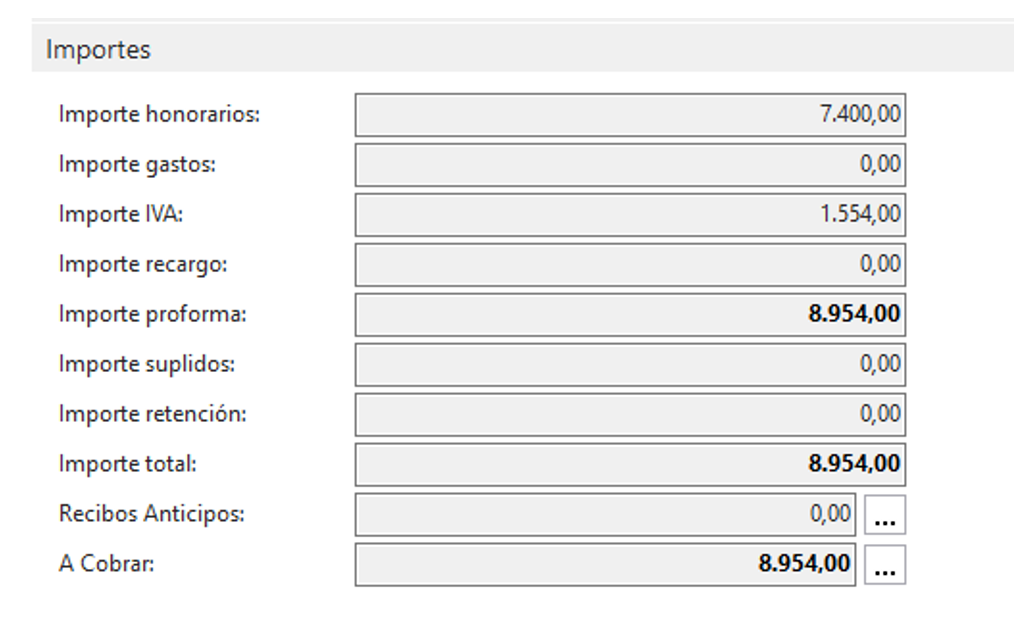
Por esta razón, a partir de ahora, los totales mostrarán de forma separada el Importe proforma (suma de bases imponibles, cuotas y recargos de IVA) y, de forma diferenciada, los conceptos adicionales que afectan al Importe total, pero que no forman parte de la estructura fiscal de la factura (suplidos y retenciones).
PLANTILLA/IMPRESO FACTURA
Plantilla factura personalizada
Si en tu Despacho tenéis plantillas/impresos de facturas personalizados tened en cuenta que os afectan estos cambios:
- Para aquellos clientes que están acogidos voluntariamente, la fecha de operación y la redistribución de totales no aparecerán por defecto en las plantillas personalizadas.
- El sistema Verifactu tanto si el tipo de envío es VERIFACTU o NO VERIFACTU requiere un QR que debe ajustarse en una posición específica de tu plantilla por lo que también requiere servicios de personalización.
Plantilla factura estándar de Suasor
Se han incorporado mejoras clave orientadas a la personalización y flexibilidad en el impreso de factura. Se han desarrollado nuevas funcionalidades que le permitirán adaptar el formato estándar a las particularidades de su negocio, con mayor control sobre la información mostrada, la estructura del documento y los elementos opcionales o complementarios.
Configuración y diseño de los impresos de facturación
A través del punto de menú Configuración impresos facturación se permite crear diferentes configuraciones de los impresos de factura, proforma y rectificativa a partir de los modelos estándar.
Con la aplicación de la versión se generará de forma automática una configuración por cada personalización que tenga el despacho.
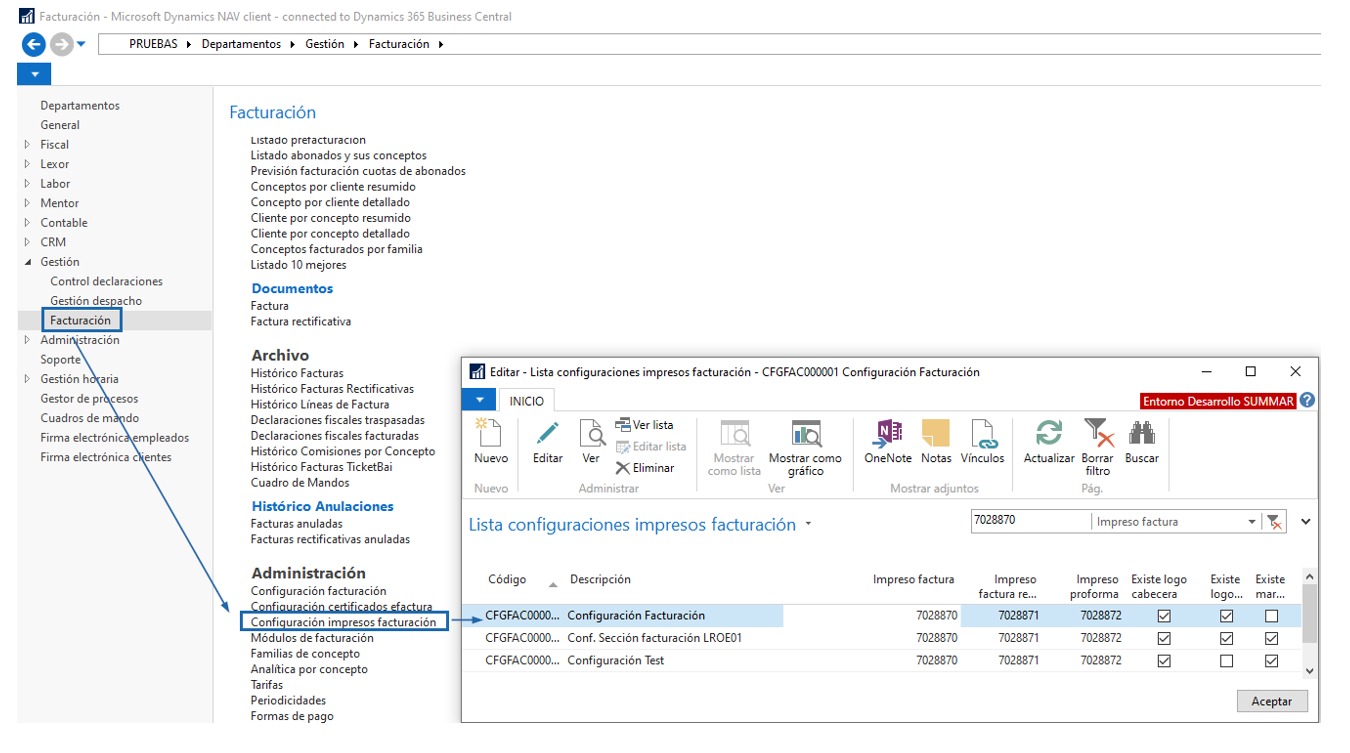
Para dar de alta un código de facturación habrá que pulsar en el botón Nuevo y se abrirá la pantalla donde se asignará un código y descripción.
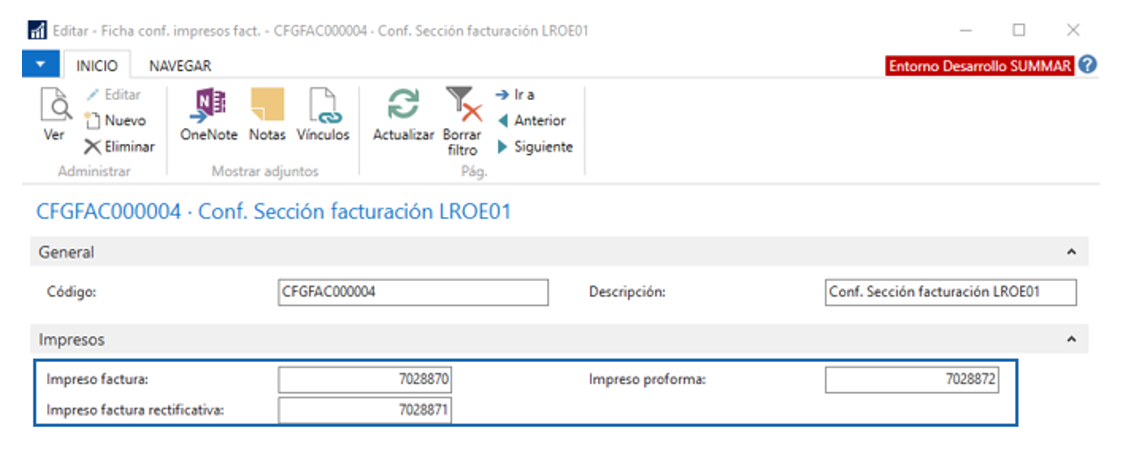
En el apartado Impresos es donde se informarán los números correspondientes a cada modelo. Para Factura 7028870, Rectificativa 7028871 y Proforma 7028872.
En esta píldora informativa encontrarás el paso a paso para aplicar los cambios a nivel general y abajo también te damos más detalles:
PASO A PASO PERSONALIZACIÓN PLANTILLA/IMPRESO FACTURA ESTÁNDAR DE SUASOR
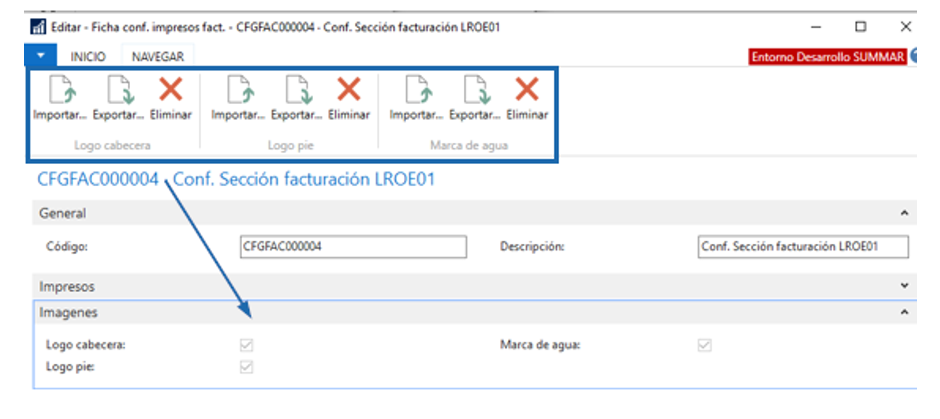
Logo en cabecera, pie de página o marca de agua
En el apartado “Imágenes” se puede insertar un logo en la cabecera, en el pie o añadir una marca de agua.
Para ello, se deberá importar el logo que se quiera utilizar y automáticamente quedará marcado.
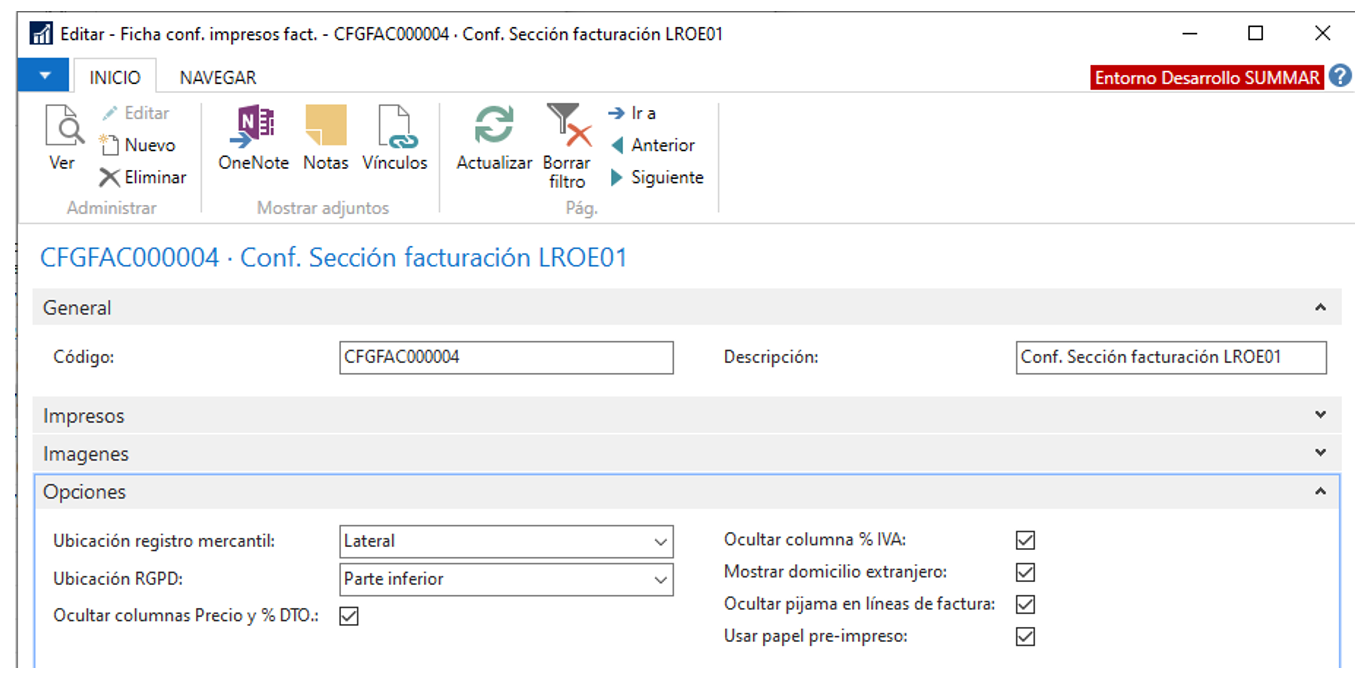
Parametrización: Registro Mercantil, RGPD, precio, descuento, IVA, pijama, domicilio extranjero, papel pre-impreso
Desde el apartado Opciones se permite parametrizar:
Registro mercantil: Se puede indicar la ubicación del texto del registro mercantil, en el lateral, en la parte inferior, o no mostrarlo.
RGPD: Se puede indicar la ubicación del texto de RGPD, en el apartado inferior o no mostrar.
Si se prefiere ocultar las columnas de precio y % de descuento, columna %IVA, pijama en líneas de factura, mostrar domicilio extranjero o indicar que se usa papel pre-impreso deberán marcar los respectivos campos.
Este formato estándar contempla el nuevo campo de fecha operación.
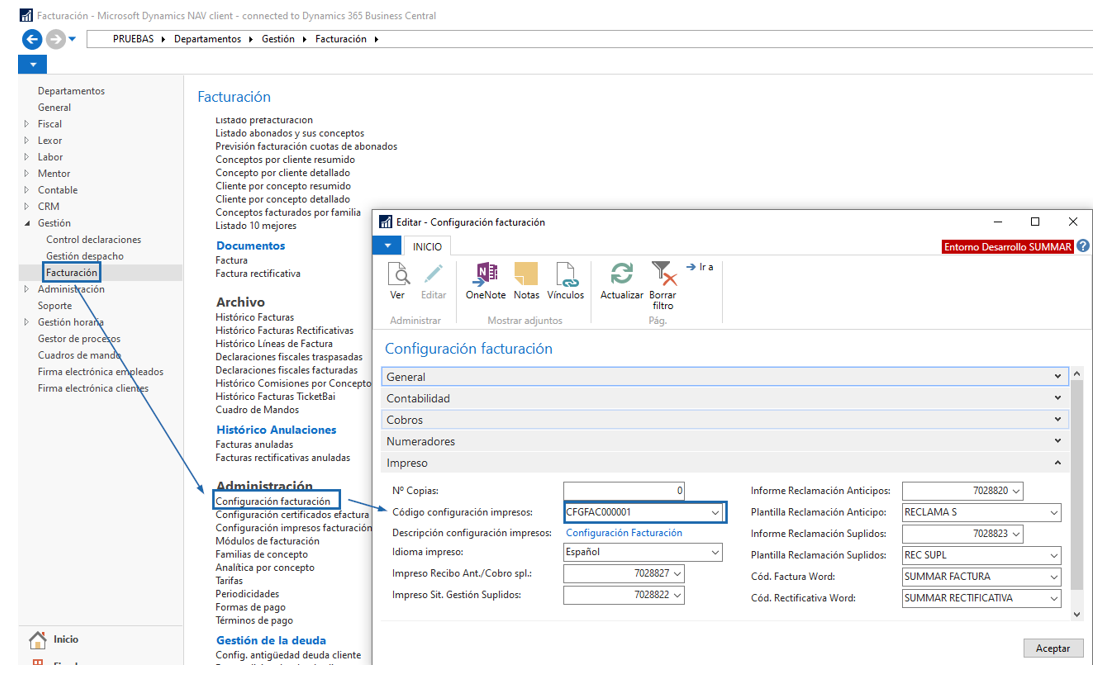
Configuración Facturación e idiomas
En el apartado Impresos se sustituyen los campos relativos a los impresos de factura, rectificativa y proforma por el código configuración impresos.
En este mismo apartado, se podrá seleccionar el idioma del impreso en el que se va a emitir la facturación del despacho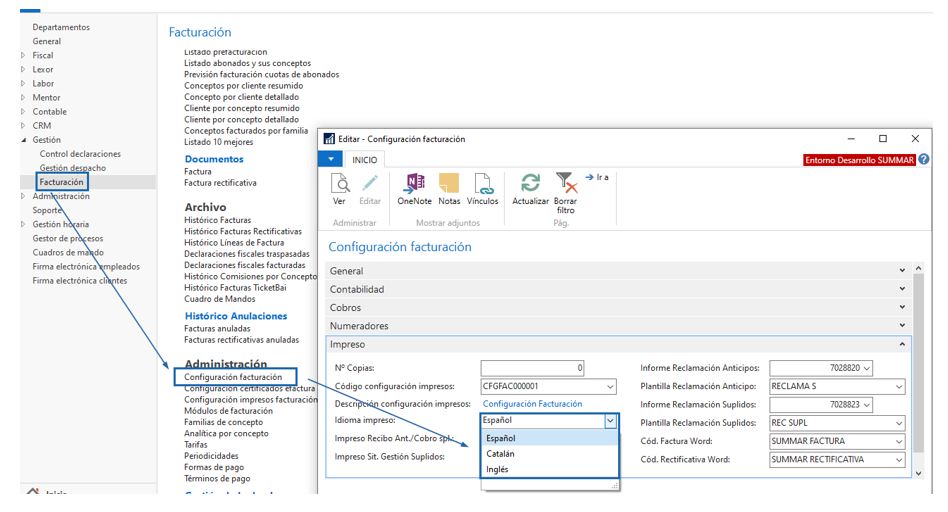
Parametrizaciones específicas de las secciones de facturación
Indicaciones para aplicar parametrizaciones específicas a una o varias secciones de facturación, diferentes a la informada en configuración facturación.
RGPD, Registro Mercantil
Se unifican los campos de Texto RGPD 1 y 2. Si se pretende añadir un salto de línea en el texto se debe añadir dos contrabarras (\\).
El campo de registro mercantil también se amplía a 300 caracteres.
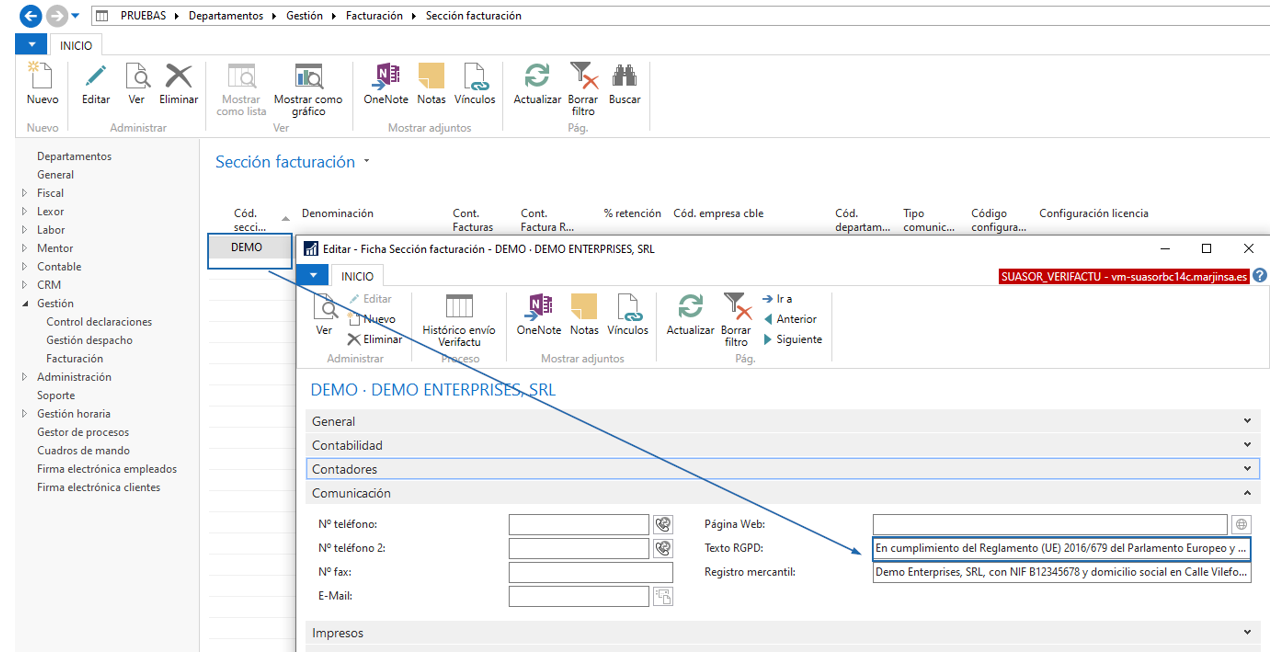
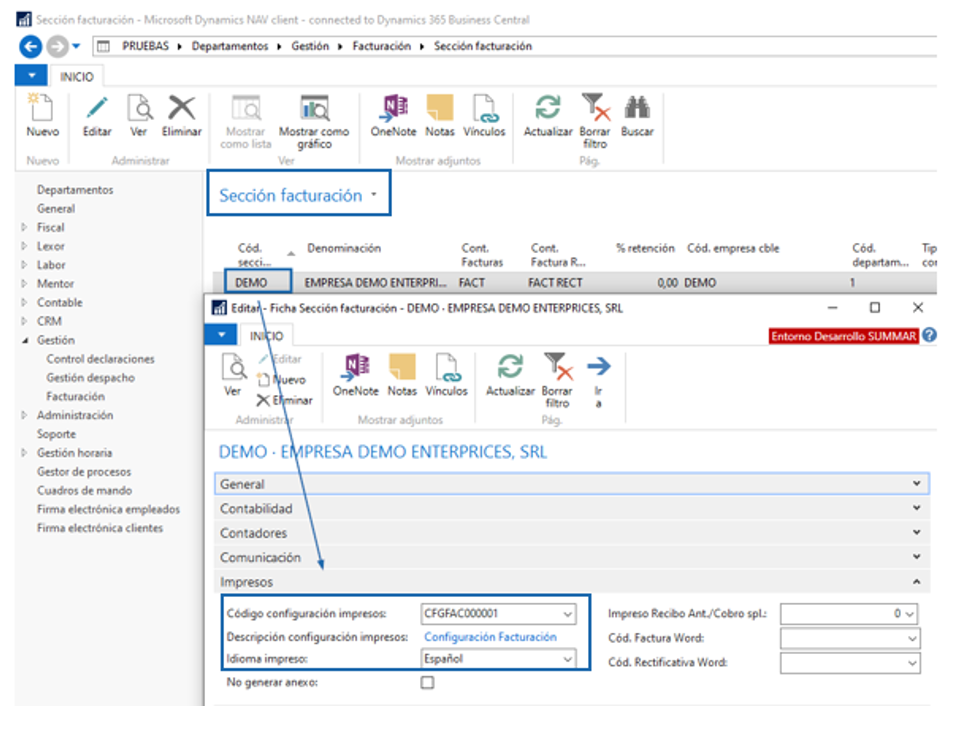
Idioma a nivel de sección de facturación
Se añade el campo código configuración impresos e idioma impreso cuando se quiera hacer una configuración diferente a la informada en configuración facturación.
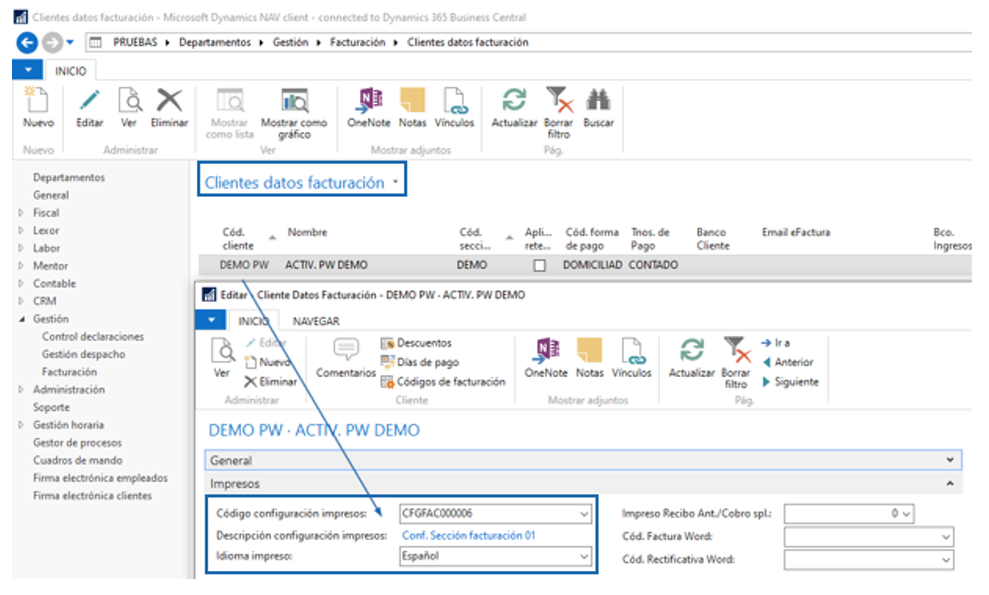
Parametrización de idioma a nivel de: clientes datos de facturación
También se incorporan los campos de código configuración impresos e idioma impreso en el apartado de clientes datos facturación. Por si el cliente requiere de una configuración específica a nivel de impreso y/o de idioma diferentes a las informadas en los apartados anteriores.
Tamaño, tipo y color de fuente
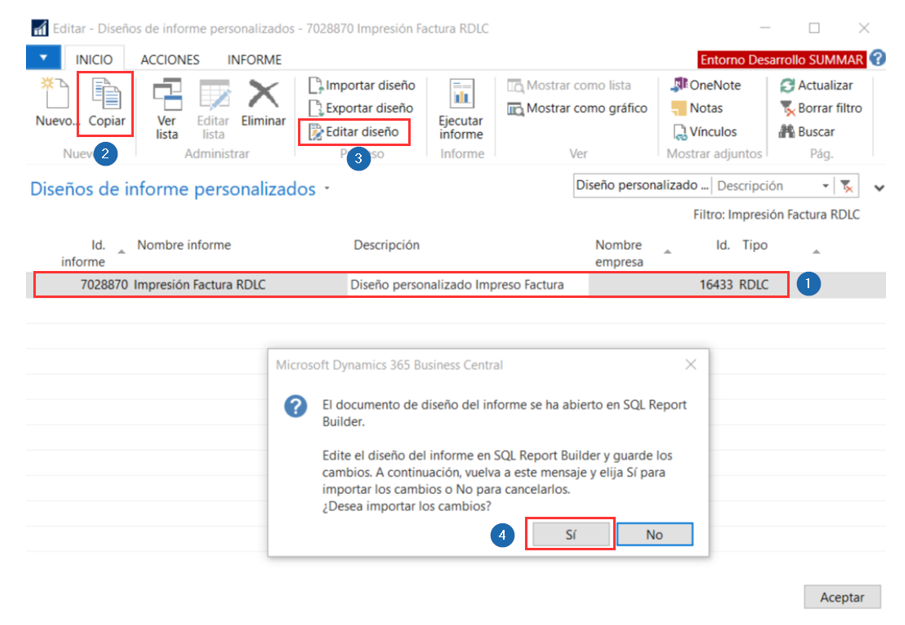
Se permite realizar ciertas modificaciones en el diseño de los nuevos impresos estándar proporcionados, como, por ejemplo, cambiar el tamaño, tipo o color de la fuente.
Para modificar el diseño del impreso accede a Departamentos/ Administración/ Informes/ Diseños de Informe Personalizados.
Primero, selecciona el informe (7028870 para factura, 7028871 para factura rectificativa y 7028872 para proforma). Luego, crea una copia para poder realizar las modificaciones a partir de la opción editar diseño.
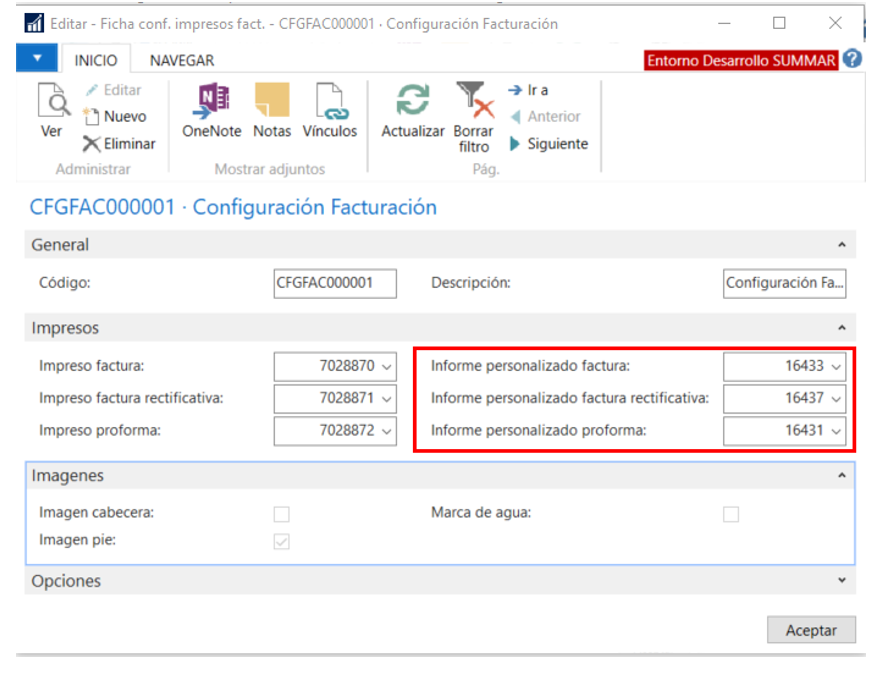
Aplicación de los impresos de facturación configurados
Una vez que hayas creado los diseños personalizados, en los nuevos desplegables los encontraréis disponibles para poder seleccionarlos.
 Intranet