
En esta guía encontrarás los detalles sobre la activación de Verifactu, así como otros cambios relevantes que debes tener en cuenta en tu facturación.
También te recomendamos ver este webinar, donde encontrarás una explicación más completa y práctica.
Verifactu ya está disponible en tu Suasor y cuenta con la declaración responsable correspondiente.
Lo puedes activar cuando quieras, pero ten en cuenta que si habilitas ahora el sistema Verifactu (envío inmediato a AEAT), deberás usarlo obligatoriamente hasta el 31/12/2025 y no podrás cambiarlo. Las facturas se enviarán a un entorno real, no es de pruebas.
FECHAS LÍMITE OBLIGATORIAS
Debes tenerlo activado antes de estas fechas:
- Desde el 1 de enero de 2026, obligatorio para sociedades y personas jurídicas.
- Desde el 1 de julio del mismo año, para autónomos, pymes y otros contribuyentes.
TIPOS DE ENVÍO
Deberás escoger obligatoriamente uno de estos modos:
- VERIFACTU: Comunicación inmediata a la AEAT.
Tras registrar una factura se envía al momento a la Agencia y también se queda en el histórico.
En la factura aparece siempre un código QR con la frase “Factura Verificable en la sede electrónica de la AEAT”. - NO VERIFACTU: No hay comunicación a la AEAT.
Tras registrar la factura, no se envía a la agencia y se queda en el registro de eventos. Si escoges esta opción, las facturas no llegan a la AEAT pero puede que la agencia te pida el histórico y entonces tendrás que enviárselo.
En la factura aparece siempre un código QR pero sin ninguna frase.
🚨 IMPORTANTE: Aclaraciones
-
¿Se puede cambiar de modalidad en el momento que se quiera, de VERIFACTU a NO Verifactu o viceversa?
De NO VERIFACTU A VERIFACTU: Sí, podéis hacer el cambio cuando queráis.
De VERIFACTU a NO VERIFACTU: No, siempre tendréis que esperar a 31/12.
-
¿A partir de las fechas obligatorias debes tener activado ya alguno de los dos modos?
Sí, porque a partir de las fechas obligatorias de 2026, Suasor comprobará que tengas configurado alguno de los modos y si no, no te permitirá facturar.
-
¿Qué pasa si configuras el código SIF ahora con fecha de inicio anterior a las obligatorias de 2026?
El sistema activará las comunicaciones en un entorno real, según la modalidad que hayas seleccionado:
Si has elegido VERIFACTU, las comunicaciones se enviarán de forma inmediata a partir de la fecha configurada.
Si optas por NO VERIFACTU, se generarán registros en la lista de eventos LAF, también desde la fecha indicada.
CONFIGURAR SIF Y TIPO DE ENVÍO
Esta configuración se encuentra en el punto de menú Control de Fraude. Pon en el buscador de Suasor: Control de fraude o accede desde la ruta Administración/Registro de Movimientos/Control de fraude y pulsa en Configuración SIF.
Estos serán los pasos que deberás seguir y que se acompañan con imágenes y detalles en los videos formativos:
Cambios en facturación
Lee con atención, hay cambios que se aplican ya a partir de la versión de octubre prevista a partir del 21/10/2025
FECHA EXPEDICIÓN Y FECHA OPERACIÓN
Para la facturación habrá dos campos de fecha: Fecha de expedición y Fecha de operación.
Los antiguos campos “Fecha Registro” y “Fecha Factura” pasan a ser ahora “Fecha Expedición” en los diferentes apartados del módulo de facturación.
FALTA IMAGEN
La fecha de expedición es la fecha en que se expide la factura y se rellenará por defecto con la fecha del día en curso.
⚠️ IMPORTANTE: A partir de la versión de octubre, prevista el 21/10, el campo FECHA EXPEDICIÓN quedará bloqueado siempre con la fecha del día en curso y no se podrá editar.
El nuevo campo FECHA OPERACIÓN, se utilizará para informar la fecha en la que se produce la prestación del servicio y este será el que se podrá modificar.
El campo Fecha Operación será un campo editable donde por defecto se rellenará con la fecha del día en curso, pero podrás cambiarlo por la fecha que necesites y será obligatorio informarlo siempre.
Plantilla/Impreso de factura
PLANTILLA/IMPRESO PROPIO PERSONALIZADO
Si en vuestro Despacho tenéis plantillas/impresos de facturas personalizados tened en cuenta que os afectan estos cambios:
- A partir de la versión de octubre prevista el 21/10: la fecha de operación y la redistribución de totales no aparecen por defecto en las plantillas personalizadas, por lo que debes contactar con nosotros para solicitar servicios de adaptación a este cambio antes de esta fecha.
- El sistema Verifactu tanto si el tipo de envío es VERIFACTU o NO VERIFACTU requiere un QR que debe ajustarse en una posición específica de tu plantilla por lo que también requiere servicios de personalización
PLANTILLA/IMPRESO DE SUASOR
Esta configuración se encuentra en el punto de menú Control de Fraude. Pon en el buscador de Suasor: Control de fraude o accede desde la ruta Administración/Registro de Movimientos/Control de fraude y pulsa en Configuración SIF.
Estos serán los pasos que deberás seguir y que se acompañan con imágenes y detalles en los videos formativos:
🚨 IMPORTANTE: Aclaraciones
-
¿Se puede cambiar de modalidad en el momento que se quiera, de VERIFACTU a NO Verifactu o viceversa?
De NO VERIFACTU A VERIFACTU: Sí, podéis hacer el cambio cuando queráis.
De VERIFACTU a NO VERIFACTU: No, siempre tendréis que esperar a 31/12.
-
¿A partir de las fechas obligatorias debes tener activado ya alguno de los dos modos?
Sí, porque a partir de las fechas obligatorias de 2026, Suasor comprobará que tengas configurado alguno de los modos y si no, no te permitirá facturar.
-
¿Qué pasa si configuras el código SIF ahora con fecha de inicio anterior a las obligatorias de 2026?
El sistema activará las comunicaciones en un entorno real, según la modalidad que hayas seleccionado:
Si has elegido VERIFACTU, las comunicaciones se enviarán de forma inmediata a partir de la fecha configurada.
Si optas por NO VERIFACTU, se generarán registros en la lista de eventos LAF, también desde la fecha indicada.
Guía Verifactu y cambios de facturación
No te pierdas nada: consulta nuestra guía de configuración y uso.
Preguntas Frecuentes
¿Puedo empezar a configurar Verifactu antes de la fecha obligatoria?
Si configuras el código SIF con una fecha de inicio anterior al 1 de enero de 2026, el sistema activará las comunicaciones según la modalidad seleccionada en un entorno real:
Si has elegido VERIFACTU, las comunicaciones se enviarán de forma inmediata a partir de la fecha configurada.
Si optas por NO VERIFACTU, se generarán registros en la lista de eventos LAF, también desde la fecha indicada
Ampliar Imagen
¿Puedo configurar el envío de facturas mediante sistema Verifactu antes de la fecha obligatoria?
Si configuras el envío de facturas mediante sistema Verifactu (envío inmediato a AEAT) antes de la fecha obligatoria del 2026, no podrás cambiar hasta el 31/12/2025. Esta configuración no es de pruebas.
¿Qué diferencia hay entre una factura que va por VERIFACTU y NO VERIFACTU?
Como vemos en las imágenes, en los dos se muestra el código QR. La diferencia está en que en VERIFACTU nos aparecerá una leyenda en la parte inferior.
No VERIFACTU
VERIFACTU
¿Qué pasará cuando lleguen las fechas límites en 2026?
El sistema no permitirá registrar una factura sin tener informado el tipo de comunicación en la sección de facturación, mostrando un mensaje de error.
¿Puedo cambiar la configuración del envío de facturas mediante sistema No Verifactu?
Si configuras el envío de facturas mediante sistema No Verifactu, podrás cambiar cuando quieras a sistema Verifactu.
Si ahora no quieres activar el sistema Verifactu, no te preocupes, podrás hacerlo cuando llegue la fecha límite.
¿El campo Importe del registro generado para VERIFACTU/ NO VERIFACTU, incluirá las retenciones y/o suplidos?
No, tanto los suplidos como las retenciones no se deben tener en cuenta en el importe factura.
Ampliar Imagen
Ampliar Imagen
¿Una Factura sólo suplidos genera un registro LAF?
No.
¿Puedo activar Verifactu antes de la fecha límite?
Sí, podrás activarlo desde el 1 de julio de 2025 de forma voluntaria, aunque su uso obligatorio no será hasta el 1 de enero de 2026 para empresas y el 1 de julio de 2026 para autónomos.
¿Si tengo la factura personalizada aparecerá el código QR?
No, las facturas personalizadas no incluyen el código QR por defecto. Si deseas incorporar esta funcionalidad, puedes contactarnos para que te presupuestemos una adaptación.
¿Qué datos de una factura se pueden modificar des del histórico de facturas?
Banco Cliente
Código forma de Pago
Términos de Pago
Fecha Vencimiento
Dirección Fiscal
Dirección Comercial
Datos adicionales
Descripción detalle conceptos y sub-concepto.
Si se debe modificar otra información no referenciada anteriormente se deberá hacer una factura rectificativa.
Cómo activarlo
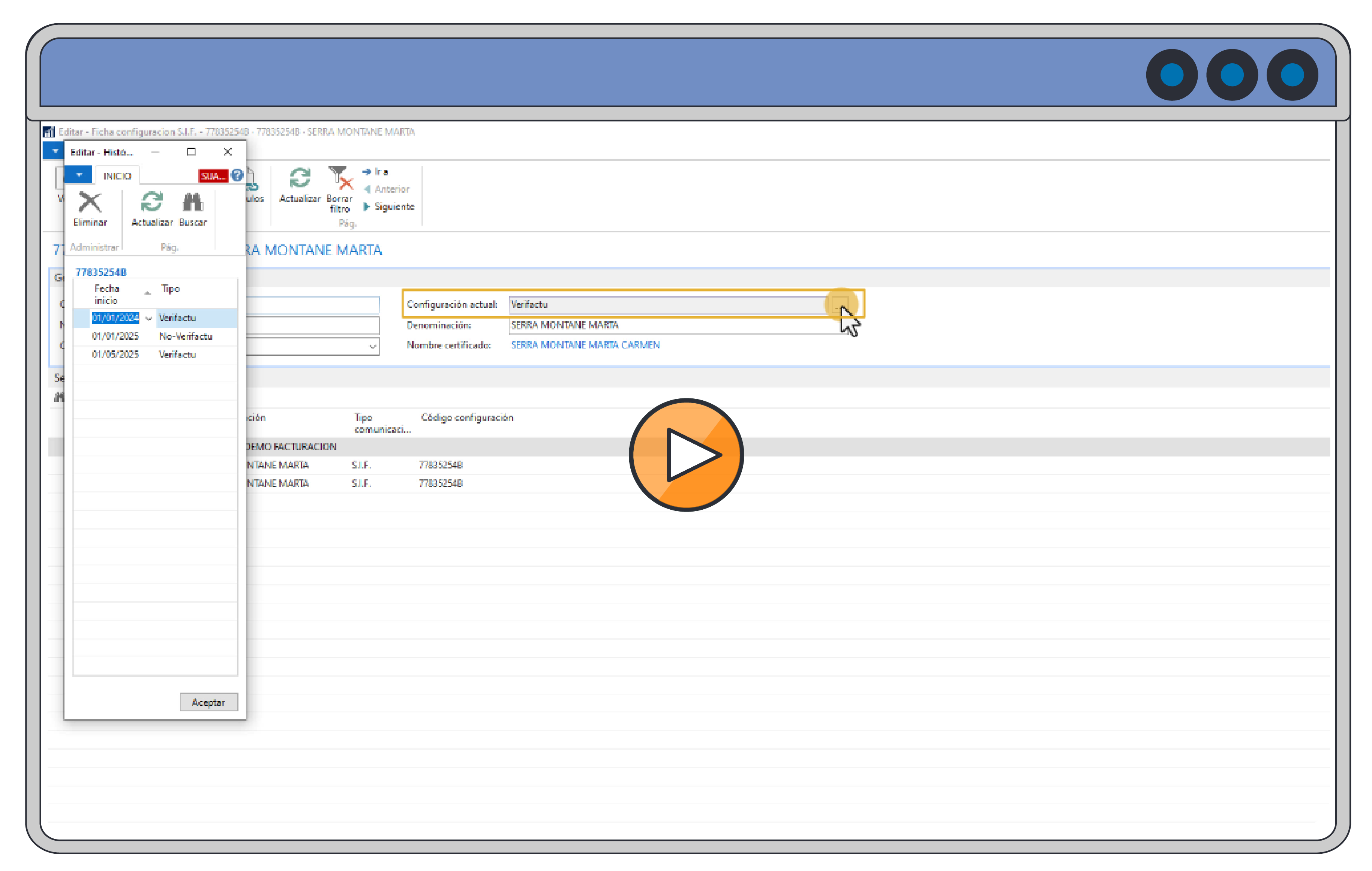
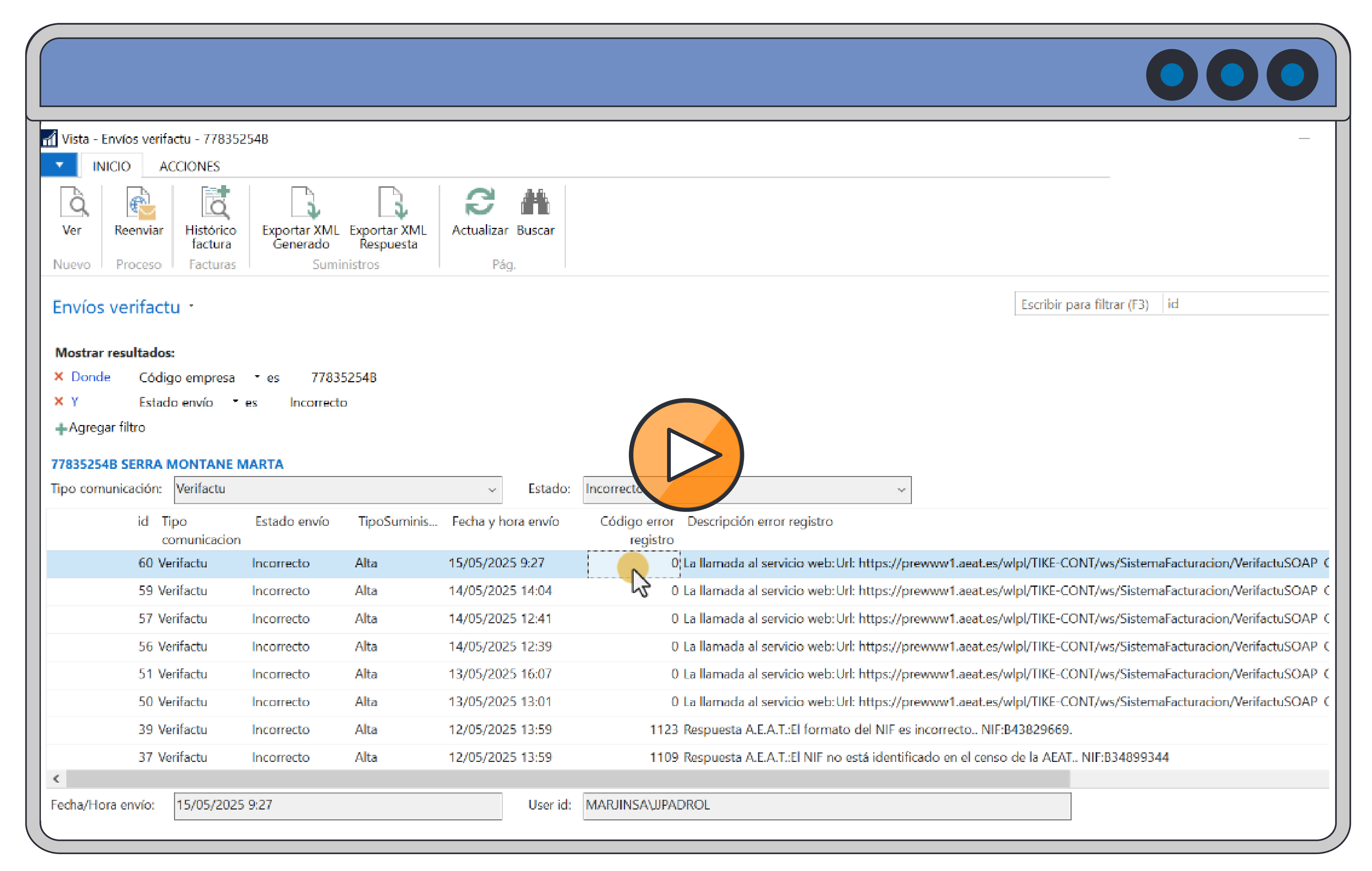
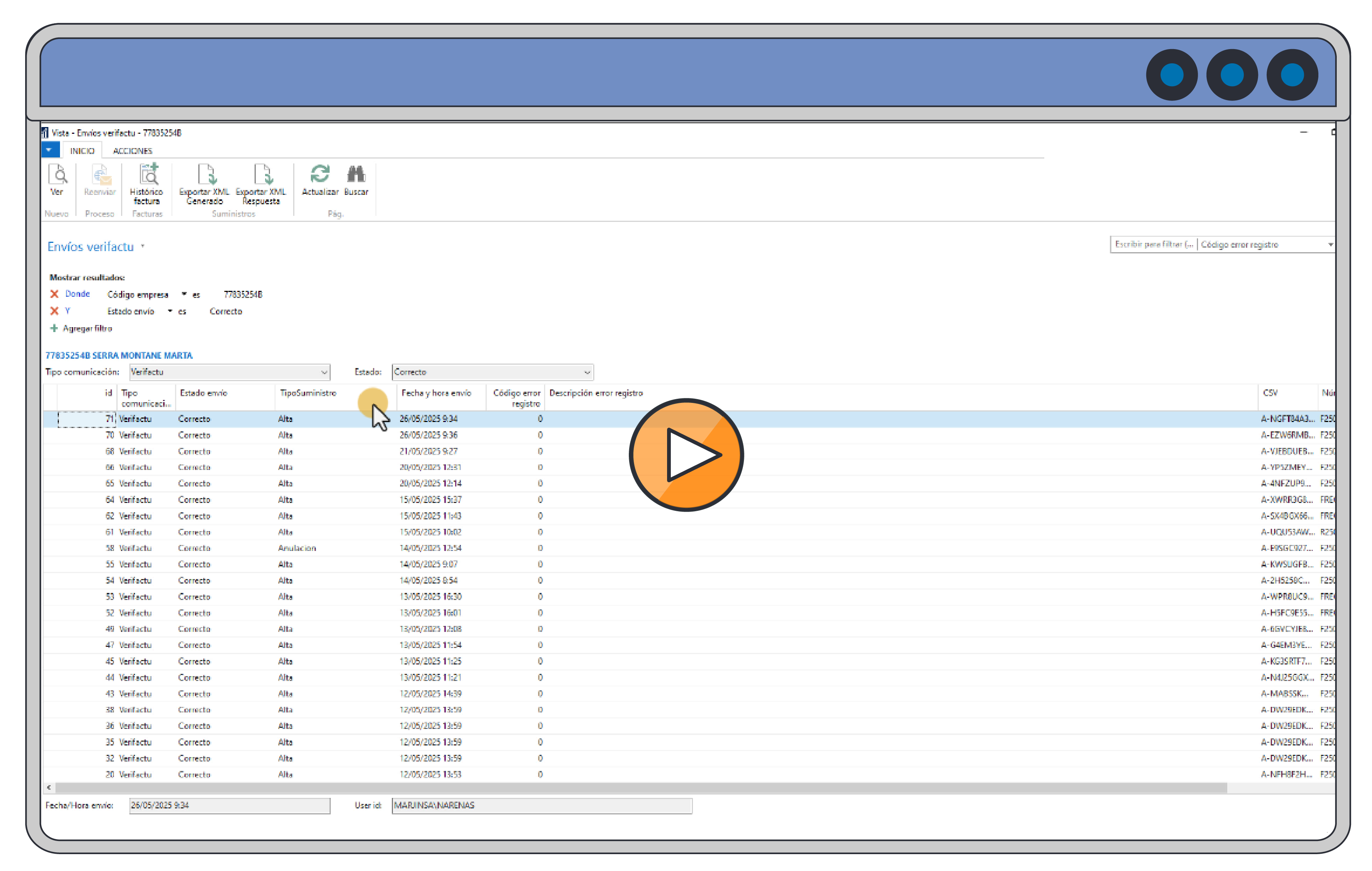
Fecha Expedición y Fecha Operación
📢 A partir de la versión 4.01
Habrá dos campos de fecha para las facturas:
FECHA EXPEDICIÓN
Nueva denominación del campo Fecha Factura que había hasta ahora. Equivaldrá a la fecha de emisión.
FECHA OPERACIÓN
Nuevo campo para reflejar la fecha en la que se realizó el servicio.
📢 A partir de octubre
La Fecha de Expedición no se podrá editar: Se completará automáticamente con la fecha del día en curso.
La Fecha de Operación sí será editable: Si necesitas reflejar una fecha distinta a la de expedición, podrás utilizar este campo.
Para ayudarte en la transición a este cambio hasta octubre, si modificas la Fecha de Expedición, verás un mensaje que te recordará cómo funcionará a partir de octubre.
¿Cuál es la diferencia entre "fecha expedición" y "fecha operación"?
Fecha de Expedición:
Es la fecha en la que se emite la factura, es decir, el día en que el documento se genera y se pone a disposición del cliente.
Esta fecha será visible por defecto como la fecha del día en curso en el momento del registro.
Fecha de Operación:
Es la fecha en la que realmente se prestó el servicio o se entregó el bien, es decir, la fecha en que ocurrió la operación comercial.
Este campo es editable y por defecto se completa con la misma fecha de expedición, aunque puede modificarse si la operación ocurrió en una fecha distinta.
¿Puedo ver un ejemplo?
A modo de ejemplo, para una factura correspondiente a un servicio de asesoramiento fiscal prestado durante el mes de junio y facturado en julio, los campos se informarían de la siguiente forma:
Fecha Expedición: 05/07/2025 fecha en la que se emite la factura
Fecha Operación: 30/06/2025 fecha en la que se prestó el servicio
Si el usuario introduce manualmente una Fecha Expedición distinta a la del día actual, Suasor mostrará un mensaje informativo advirtiendo del cambio:
¿Cómo afecta en el traspaso a contabilidad una factura emitida que tiene una fecha operación distinta a la de expedición?
En el supuesto que la fecha de operación sea distinta a la fecha de expedición, al contabilizar la factura la fecha registro será la fecha operación.
¿Cómo afecta en el traspaso a fiscal una factura emitida que tiene una fecha operación distinta a la de expedición?
Al obtener los datos desde Contabilidad, se utilizará la Fecha de Operación para determinar el período de traspaso. En caso de no estar informada esta fecha, se seguirá utilizando la Fecha de Registro
¿Qué fecha quedará bloqueada para utilizar la fecha registro?
Con la nueva versión que entra en vigor en octubre, el sistema bloqueará la posibilidad de ingresar una fecha de expedición diferente a la fecha del día en curso.
Esto significa que:
Solo se podrá utilizar la fecha del día en curso en que se realiza el registro.
No se permitirá registrar facturas con fechas anteriores o posteriores a la actual.
En el impreso de la factura no aparece la fecha de operación...
Para que la fecha de operación se muestre en el impreso estándar de la factura en Suasor, será necesario crear un código nuevo con nuestros IDs y seleccionarlo en ‘Configuración facturación’, en la sección de ‘Facturación’ o en ‘Clientes datos facturación’.
¿Puedo indicar cualquier fecha de operación en una factura?
No. La fecha de operación debe reflejar la realización efectiva del servicio o entrega del bien, y está condicionada por la fecha de expedición de la factura, que debe cumplir con los plazos legales.
En concreto, la factura debe emitirse como máximo antes del día 16 del mes siguiente al devengo del IVA, es decir, al momento en que se presta el servicio o se entrega el bien.
Ejemplo:
Prestación del servicio: 25 de junio
Fecha límite para emitir la factura: 16 de julio
En este caso, no podrías fijar como fecha de operación un día posterior al 16 de julio.
¿Qué fecha aparece cuándo se emite una factura rectificativa?
Cuando se emita una factura rectificativa automática desde el histórico, por un lado, en el campo fecha operación se traslada la fecha operación de la factura original. Y por el otro, a partir de la versión de octubre, el campo fecha expedición será la fecha del día en curso.
¿Qué fecha se tendrá en cuenta como fecha registro en contabilidad cuando se traspase una factura rectificativa?
La fecha que se tendrá en cuenta como fecha registro será la fecha expedición.
Plantilla de Factura mejorada
Ofrece más opciones de personalización y está optimizada para Verifactu; si aún no la usas, es el momento ideal para pasarte y evitar futuras actualizaciones.
Opciones de personalización
Optimizada para Verifactu
¿Cómo puedo saber si tengo facturas personalizadas?
Para poder visualizar las facturas personalizadas, deberás acceder al apartado Gestión>Facturación>Administración>Configuración impresos facturación
A continuación, os mostramos la ruta:
Ampliar Imagen
Todas las facturas que no entren dentro del recuadro azul serán facturas personalizadas:
Ampliar Imagen
¿Cómo puedo ver los impresos de factura que tengo?
En las siguientes pantallas mostramos la ruta para acceder a tus impresos de factura:
Histórico Facturas Ver Imagen
Histórico Facturas Rectificativas Ver Imagen
Prefacturas Ver Imagen
¿Si tengo la factura personalizada podré ver la fecha operación?
No. Si tienes factura estándar y quieres pasarte a la factura personalizada, podrás solicitar información…
¿Por qué deberías pasarte al impreso estándar?
Con la versión 4.01 hemos incorporado mejoras importantes que te permiten personalizar aún más el impreso de factura estándar de Suasor.
Este nuevo impreso está preparado para incluir la fecha de operación y el QR obligatorio del sistema Verifactu sin que tengas que hacer adaptaciones.
Si usas facturas personalizadas, te recomendamos pasarte al impreso estándar para evitar futuros costes de adaptación, ya que la fecha de operación y el código QR obligatorio requieren ajustes técnicos. Por ejemplo, el QR debe tener una medida concreta y colocarse en la primera página.
¿Cómo puedo cambiar la factura personalizada por la factura estándar?
¿Cómo puedo cambiar a factura estándar?
A través de “Configuración impresos facturación” podrás crear diferentes configuraciones de los impresos de factura, proforma y rectificativa a partir de los modelos estándar.
Ampliar Imagen
Para dar de alta un código de facturación, pulsamos en «Nuevo». Se abrirá la pantalla donde podrás asignar un código y descripción.
En el apartado «Impresos», se informarán los números a cada modelo. Para Factura 7028870, Rectificativa 7028871 y Proforma 7028872.
Ampliar Imagen
¿Cómo personalizo mi impreso de factura?
Personaliza tu impreso de factura:
Hac clic aquí para ver el vídeo
Entra en Departamentos → Administración → Informes → Diseños Personalizados.
Pulsa Nuevo e indica el ID 7028870.
Pulsa Inserta el diseño RDLC y añade una descripción.
Edita: cambia colores, mueve datos, ajusta tipografía y tamaño.
Guarda los cambios.
En Configuración de Impresos, selecciona tu nuevo diseño.
Abre una factura del histórico y revisa el resultado.
Cabecera/pie de página
Personaliza con las imágenes que desees.
Idioma
Cambia el idioma (castellano, catalán, inglés)
Registro mercantil
Elige ubicación y si quieres que se muestre.
RGPD
Ampliación del campo hasta 600 caracteres.
Marca de agua
Aparición de imagen/texto en el fondo de la factura.
Domicilio Extranjero
Muestra el campo Domicilio Extranjero en factura si está informado.
Precio / %DTO
Oculta el precio o el porcentaje si no deseas que se muestren, aunque se apliquen.
Columna IVA
Oculta la columna IVA si no quieres que aparezca, aunque se apliquen.
Líneas pijama
Oculta, si quieres, las líneas que separan los datos de los conceptos facturados.
Usar papel pre-impreso
Utiliza hojas que ya tienen impreso el diseño base de la factura.
 Intranet