

 Preguntas frecuentes
Configuración previa
Gestiona y controla el proceso de firma de todos los documentos de tu Despacho sin salir de Suasor.
 Seguridad
Auditabilidad
Imagen para el Despacho
Solicita una demo gratis
Características

Elige el proveedor de firma
Nos integramos con Signaturit, ValidatedID, Logalty, Docuten…

Múltiples flujos de firma
Configura las secuencias de firmantes para cada caso

Incorporación a la Gestión Documental
Los documentos firmados se registran como anexos

Elige el tipo de firma
Firma mediante SMS, biométrica, OTP, certificado digital…

Firmas individuales o por colectivos
Configura cualquier agrupación de firmantes en un único proceso

Alertas y una agenda de vencimientos
Fácil seguimiento, por fechas, de la tramitación de documentos

Y todo… sin salir de Suasor
Se envían, reciben y anexan documentos automáticamente.

Rápida puesta en marcha
Configura, mediante un asistente, las diferentes casuísticas.

Firma varios documentos a la vez
Agrupa documentos para su tramitación conjunta

Generación automática de documentos
Plantillas de Word que se fusionan con los datos de Suasor
WEBINAR | Gestión de Firma electrónica
Si no pudiste asistir o quieres volver a verlo, accede a esta sesión práctica.
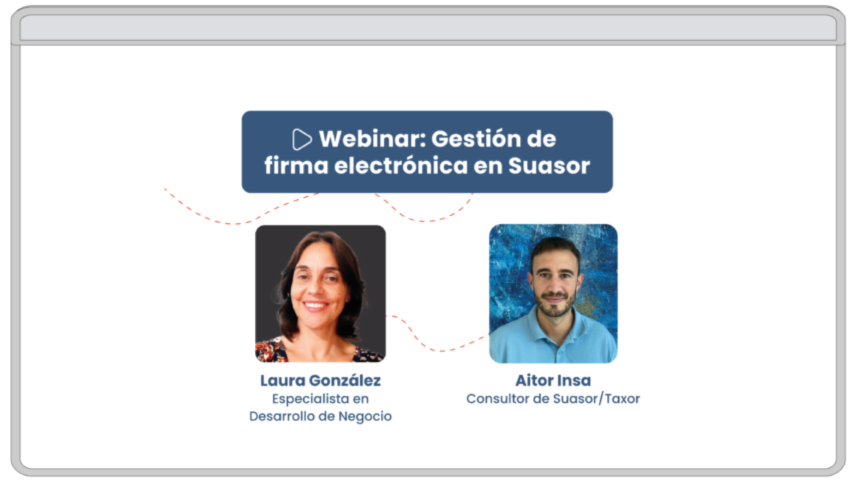
Preguntas y respuestas del webinar
¿Se envían recordatorios de firma al cliente?
Sí. Los recordatorios de firma los envía el propio proveedor de firma. En SUASOR también puede configurarse la opción para enviar recordatorios.
¿Tanto para la firma electrónica avanzada como para la simple es necesario un proveedor externo?
Para la firma avanzada sí. Para la firma simple no se necesita contratar a ningún proveedor externo porque es un tipo de firma que gestiona SUASOR a través del Portal del Cliente.
Cuándo enviamos el certificado de las cuentas, ¿el cliente lo recibe por correo electrónico?
Sí. En este caso lo recibirán al email que tengan informado los administradores en la tabla Administradores y Representantes Legales de Suasor.
Una vez que tengamos los documentos firmados, ¿existe alguna manera de enviarlos directamente al registro, junto con la información generada en el D2?
La presentación debe realizarse desde el D2. Todavía no existe la opción de hacer una presentación completa desde SUASOR.
¿Cómo sabremos que los administradores han firmado el certificado de cuentas?
En el repositorio de firma puedes consultar el estado de cada transacción (pendiente de envío, en proceso, firmado).
¿Cuál es el coste de contratación del módulo de firma?
Tal y como comentamos en el webinar, para saber el coste de la contratación poneros en contacto con operaciones@summar.es
¿Es posible firmar el documento utilizando un certificado digital?
Esto depende del proveedor externo de firma contratado. Hay proveedores que lo permiten.
¿Ambas firmas tienen validez legal?
En relación con la consulta sobre la validez legal de la firma utilizada por los proveedores externos, indicamos que nuestro equipo no puede valorar ni certificar la validez jurídica de firmas electrónicas emitidas por terceros. En este caso, deberá consultarse directamente con el proveedor correspondiente.
En relación a la firma simple, este tipo de firma sirve para dar confirmación a un documento. En cualquier caso, la validez concreta depende del contexto y nivel de identificación exigido para cada documento.
Configuración general previa
📢 ATENCIÓN: Si estás utilizando la herramienta de firma para documentos de laboral,
solo sigue el PASO 4 para replicar la misma configuración en documentos de otras áreas
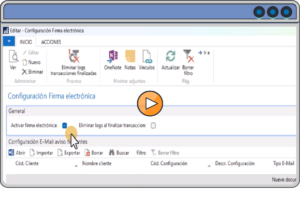
PASO 1: ACTIVACIÓN DE LA HERRAMIENTA
Una vez hayas contratado la herramienta de firma en Suasor, ya podrás activarla desde cualquiera de estos dos puntos de menú de acceso:
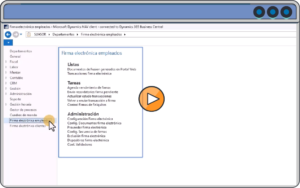
- Firma electrónica empleados: apartado de gestión de firma de documentos del área laboral
- Firma electrónica clientes: apartado de gestión firma de documentos de las áreas general, fiscal, contabilidad, CCAA
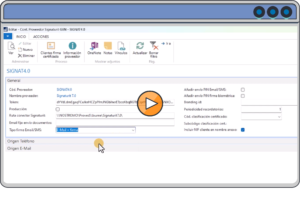
PASO 2: OPCIÓN FIRMA ELECTRÓNICA AVANZADA
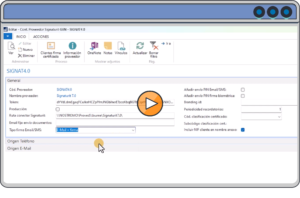
La firma electrónica avanzada requiere que tengas un proveedor de firma externo que certifique legalmente su vínculo con un firmante único.
1️⃣ Selecciona un proveedor. Los datos necesarios para la configuración debe dártelos este proveedor.
2️⃣ Elige el método de envío de la solicitud de firma.
PASO 3: OPCIÓN FIRMA SIMPLE POR ACEPTACIÓN
La firma simple no requiere que tengas contratada una plataforma de firma electrónica. No posee las características de una firma avanzada, pero deja constancia de la aceptación del documento por parte del firmante. Esta aceptación se realiza a través del Portal de Clientes de Suasor.
PASO 4: COPIAR CONFIGURACIÓN
La configuración inicial (realizada en los pasos 1 a 3) debe aplicarse tanto en el apartado de Firma electrónica Clientes (documentos no laborales) como en Firma electrónica Empleados (documentos laborales). Una vez completes la configuración en uno de ellos, podrás replicarla automáticamente en el otro con solo pulsar un botón.
Configuración firma de documentos de
General, Fiscal, Contable, CCAA
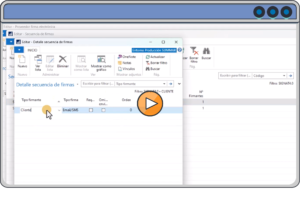
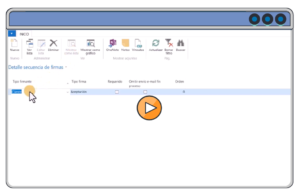
DEFINE SECUENCIAS DE ENVÍO Y TIPOS DE FIRMANTES
Establece las secuencias de firmas según el tipo de documento y el tipo de firmante, que es la figura que interviene en el proceso de firma (cliente, socios CCAA, etc.).
En esta tabla encontrarás los tipos de firmantes que debes indicar en función del documento que configures
Módulo |
Documento |
Tipo de firmante |
| Módulo General | Carta Protección de Datos | Cliente |
| Módulo General | Usuario Portal Web | Cliente |
| Módulo General | Modelo Representación | Cliente |
| Módulo Fiscal | Autorización renta | Cliente |
| Módulo Fiscal | Declaraciones periódicas | Cliente |
| Módulo Contable | Carta Mandato SEPA | Cliente |
| Módulo Gestión | Presupuesto | Cliente |
| Módulo Cuentas Anuales | Certificado del Acta | Firma Certificación Acta |
| Módulo Cuentas Anuales | Acta Junta General | Socios CCAA |
| Módulo Cuentas Anuales | Memoria Cuentas Anuales | Firma CCAA |
| Módulo Cuentas Anuales | Informe de Gestión | Socios CCAA/cliente |
| Módulo Cuentas Anuales | Estado de cambios en el patrimonio neto | Socios CCAA/cliente |
| Módulo Cuentas Anuales | Estado de flujos de efectivo | Socios CCAA/cliente |
| Módulo Cuentas Anuales | Balance Cuenta de Resultados y Estado de ingresos y gastos | Socios CCAA/cliente |
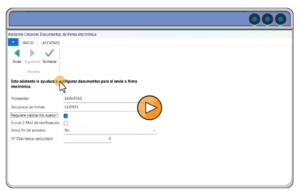
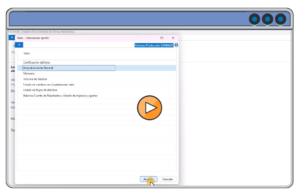
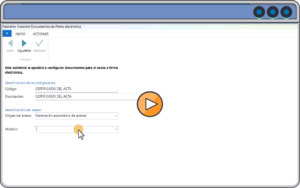
CONFIGURA LOS DOCUMENTOS A FIRMAR
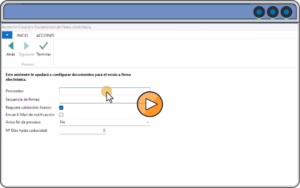
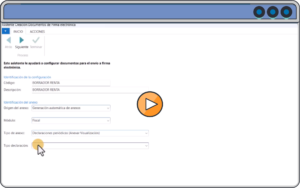
A través del asistente de firma, configuraremos las plantillas de los documentos que queremos que se envíen a firma.
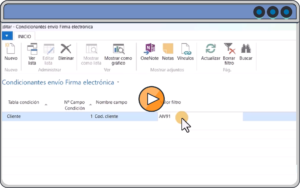
ESTABLECE CONDICIONANTES DE ENVÍO
Define condiciones específicas para que el envío solo se realice cuando se cumplan ciertos requisitos.
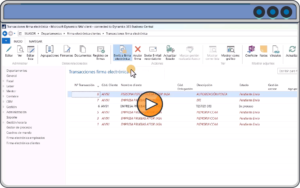
APROBACIÓN Y SEGUIMIENTO DE LAS FIRMAS
Desde la pantalla de transacciones, aprueba los envíos a firma.
AGENDA VENCIMIENTO DE FIRMAS
En la agenda de vencimientos, consulta el estado de las firmas y controla sus plazos.
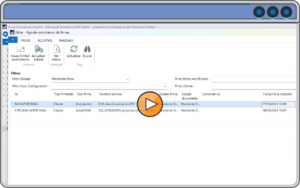
Ejemplos de gestión de firma
RENTA
Firma de documentos de Labor
GESTIÓN DE FIRMA DE DOCUMENTOS DE LABORAL
Desde el apartado de «Firma electrónica empleados» podrás gestionar el envío a firma de todos los documentos del área de laboral.
 Intranet